




Cleaner v1.2
Advanced Cleaning System
📘 Introducción
Cleaner v1.2 es un software avanzado de limpieza de sistema diseñado para optimizar el rendimiento de su computadora mediante la eliminación segura de archivos temporales, cachés, registros del sistema y otros datos innecesarios que ocupan espacio en disco.
Características Principales
- Limpieza de 27 categorías diferentes de archivos temporales
- Configuración personalizable para cada categoría
- Soporte para directorios personalizados
- Barra de progreso en tiempo real
- Interfaz intuitiva y fácil de usar
- Requiere privilegios de administrador para máxima efectividad
💻 Requisitos del Sistema
- Sistema Operativo: Windows 7 o superior
- Privilegios de Administrador
- Espacio en disco: Mínimo 5 MB
- RAM: 512 MB o superior
🚀 Instalación y Primer Uso
- 1 Ejecute el archivo Cleaner.exe
- 2 Acepte la solicitud de privilegios de administrador (UAC)
- 3 La ventana principal se abrirá automáticamente
- 4 Por defecto, todas las categorías de limpieza están habilitadas
🖥️ Interfaz Principal
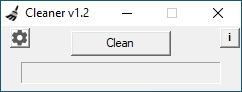
La ventana principal de Cleaner v1.2 es compacta y minimalista, diseñada para facilitar su uso:
Elementos de la Interfaz
- Botón Settings (⚙): Ubicado en la esquina superior izquierda, abre la ventana de configuración
- Botón Clean: Botón central que inicia el proceso de limpieza
- Botón Info (i): Ubicado en la esquina superior derecha, muestra información sobre el programa
- Barra de Progreso: Se muestra durante el proceso de limpieza, indicando el progreso en tiempo real
- Etiqueta de Estado: Muestra mensajes como "System is already clean" cuando no hay archivos para limpiar
🗂️ Categorías de Limpieza
Cleaner v1.2 organiza las opciones de limpieza en 8 categorías principales con 27 elementos específicos:
User Temp
- Temp Files
- Local Temp Files
- Crash Dumps
- Internet Cache
- Browser Cache
- Browser History
Windows Temp
- System Temp Files
- Prefetch Data
- Update Cache
- System Logs
- Setup Logs
- Driver Setup Logs
Recycle Bin
- Recycle Bin
Crash Dumps
- Minidumps
- Memory Dump
- Application Crash Dumps
System Servicing Logs
- Component Logs
- DISM Logs
Installation Remnants
- Package Cache
- Local Package Cache
- Installer Temp Files
Windows Error Report
- WER Queue
- WER Archive
- WER Temp
Shader Cache
- Direct3D Cache
- NVIDIA Shader Cache
- AMD Shader Cache
📋 Cómo Usar el Programa
Limpieza Rápida (Configuración por Defecto)
- 1 Abra Cleaner.exe
- 2 Haga clic en el botón "Clean"
- 3 El programa mostrará "Scanning..." mientras cuenta los archivos
- 4 Luego mostrará "Cleaning..." con una barra de progreso en tiempo real
- 5 Al finalizar, verá el mensaje "System is already clean"
Limpieza Personalizada
- 1 Haga clic en el botón Settings (⚙)
- 2 Se abrirá la ventana de configuración con todas las categorías
- 3 Marque o desmarque las categorías que desea limpiar
- 4 Haga clic en "OK" para guardar la configuración
- 5 Regrese a la ventana principal y haga clic en "Clean"
📁 Directorios Personalizados
Cleaner v1.2 permite agregar directorios personalizados para limpiar ubicaciones específicas no incluidas en las categorías predeterminadas.
Cómo Agregar Directorios Personalizados
- 1 Abra la ventana de Settings
- 2 Desplácese hasta la categoría "Custom Dir" al final
- 3 Marque el checkbox junto a "Custom Dir" para habilitar esta función
- 4 Haga clic en el botón "Custom Dir"
- 5 Se abrirá una ventana de texto donde puede ingresar rutas de directorios
- 6 Ingrese una ruta por línea (ejemplo:
C:\MiCarpetaTemporal) - 7 Haga clic en "OK" para guardar
⌨️ Atajos de Teclado
Ventana Principal
- Enter: Iniciar limpieza (equivalente a hacer clic en "Clean")
- Esc: Cerrar el programa
Ventanas de Configuración y Diálogos
- Esc: Cerrar la ventana actual
❓ Preguntas Frecuentes
¿Es seguro usar Cleaner v1.2?
Sí, Cleaner v1.2 está diseñado para eliminar únicamente archivos temporales y cachés que el sistema puede regenerar. No elimina archivos personales ni archivos críticos del sistema.
¿Con qué frecuencia debo ejecutar Cleaner?
Se recomienda ejecutar Cleaner una vez por semana o cuando note que su sistema está lento o con poco espacio en disco.
¿Por qué necesita privilegios de administrador?
Muchos archivos temporales del sistema están protegidos y solo pueden ser eliminados con privilegios elevados. Esto garantiza una limpieza completa y efectiva.
¿Qué pasa si el sistema dice "System is already clean"?
Esto significa que no se encontraron archivos temporales en las categorías seleccionadas. Su sistema ya está optimizado.
¿Puedo cancelar la limpieza una vez iniciada?
No se recomienda interrumpir el proceso de limpieza. Sin embargo, puede cerrar el programa si es absolutamente necesario.
¿Se pueden recuperar los archivos eliminados?
No, los archivos eliminados por Cleaner son permanentemente borrados. Sin embargo, estos son archivos temporales que el sistema puede regenerar según sea necesario.
🔧 Solución de Problemas
El programa no inicia
Asegúrese de ejecutar el programa como administrador. Haga clic derecho en Cleaner.exe y seleccione "Ejecutar como administrador".
La limpieza es muy lenta
Esto es normal si hay muchos archivos temporales acumulados. La barra de progreso muestra el avance en tiempo real.
Algunos archivos no se eliminan
Algunos archivos pueden estar en uso por otros programas. Cierre todas las aplicaciones innecesarias antes de ejecutar Cleaner.
La configuración no se guarda
Verifique que tiene permisos de escritura en el Registro de Windows. Ejecute el programa como administrador.
⚙️ Información Técnica
- Versión: 1.2
- Desarrollador: iSoft
- Sitio Web: https://isoft.blog
- Almacenamiento de Configuración: Registro de Windows (HKEY_CURRENT_USER\Software\iSoft\Cleaner)
- Arquitectura: Win32 (compatible con sistemas de 32 y 64 bits)
📞 Contacto y Soporte
Para soporte técnico, sugerencias o reportar problemas, visite nuestro sitio web oficial:
Cleaner v1.2 - Advanced Cleaning System
Desarrollado por iSoft
© 2024 iSoft. Todos los derechos reservados.